کالیبره کردن مانیتور
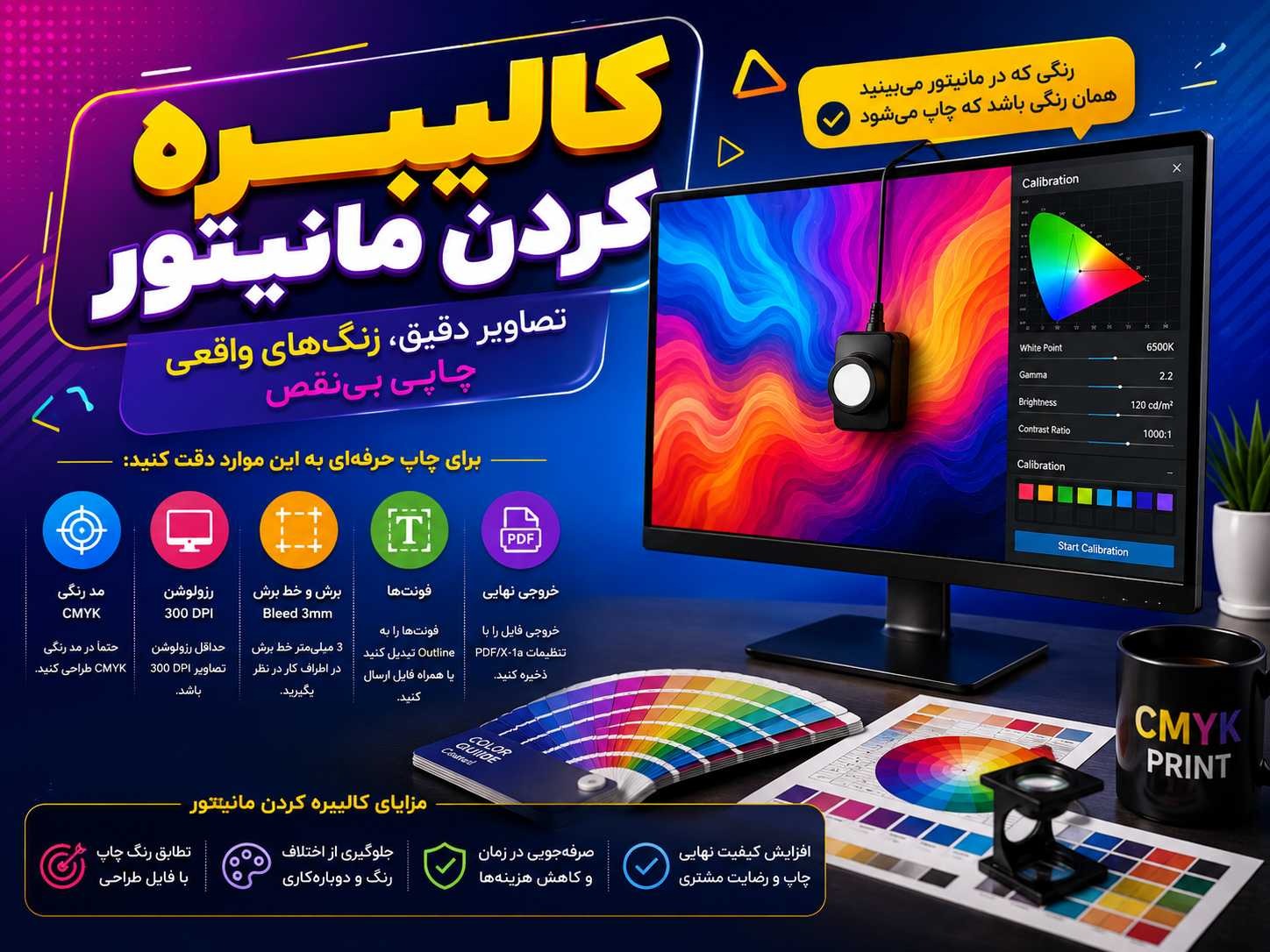
معمولا در طراحی های حرفه ای این امر خیلی مهم است که روی مانیتور فرایند کالیبره کردن اجرا شود ولی متاسفانه کمتر شاهد چنین عملی از طرف اکثریت طراحان هستیم
بهره بردن از برنامه ادوب گاما برای کالیبره کردن مانیتور
این برنامه را بعد از نصب فتوشاپ حتما در کنترل پنل خود دیده اید نه؟ شما با کمک این برنامه می توانید راحت مانیتور خود را کالیبره کنید این برنامه به شما امکان می دهد تا نور و روشنایی کنتراست گاما و توازن رنگ و نقطه های روشن مایل به سفید مانیتورتان را کالیبره نمایید البته ابزار دیگری هم برای این کار موجود است ولی من این را به خاطر در دسترس بودن و راحتی بیشتر می پسندم
مقدمات کالیبره کردن مانیتور
بهتره قبل از شروع هر کاری مانیتورتان را به مدت سی الی ۴۰ دقیقه روشن بزارید تا حالت نمایشی پایداری یابد البته این امر برای مانیتورهای قدیمی بسیار ضروری هست که باید رعایت شود
مرحله بعدی این است که باید نور اتاق خود را ثابت نگه دارید مثلا در مقابل نور مستقیم نباشد مانیتورتان و در یک طیف ثابت نوری باید باشید
نکته بعدی این است که هر نوع گرافیک منظره و بکگراندی را از دسکتاپ خود حذف کنید و برای دسترسی به شرایط بهتر رنگ پشت زمینه خود را خاکستری روشن قرار دهید این کار چشم شما را هم در اصل به گونه ای تنظیم میکند که با رنگها مختلف و شاد و زننده راحت تر کار کنید
شروع کالیبره کردن مانیتور
كاليبره كردن مانيتور اولين و شايد مهمترين قدم براي شروع به كار با نرمافزارهاي گرافيكي است. متاسفانه كاليبره كردن يا تنظيم مانيتور اغلب از سوي بسياري از كاربران بياهميت فرض ميشود و كم نيستند كاربراني كه هرگز اين كار را انجام نميدهند. تصوير مانيتور تنها راه شما براي بررسي نوع و تركيب رنگهايي است كه از صحت آنها مطمئن نيستيد. (و متاسفانه همين يكراه را نيز بيشتر نداريد!) و كيفيت نهايي كار بر روي تصاوير، تنها وابسته به دقت مانيتور در نمايش آنهاست.
ابزارهاي موجود براي انجام تصحيح رنگ مانيتور بسيار گستردهاند. از سختافزارهاي گرانقيمت گرفته تا بستههاي نرمافزاري تخصصي. ابزارهايي ارائه شدهاند كه ميتوانند پيشفرضهاي نمايش رنگ مانيتور را اندازه گرفته و نوع نمايش رنگ را تغيير داده يا تصحيح كنند. در اغلب مانيتورهاي جديد نيز نرمافزارهاي كوچكي براي انجام اين كار تعبيه شده كه معمولا به صورت يك CD با اجراي خودكار همراه مانيتور به شما داده ميشود كه به محض قرار دادن آن در درايور كامپيوتر اجرا شده و نوع نمايش رنگها و مقدار وضوح تصوير را به بهترين حالت پيشفرض تغيير ميدهند.
هيچ فرقي نميكند از كداميك استفاده ميكنيد. در هرحال قبول يك شيوه نمايش رنگ خودكار به هيچوجه قابل قبول نيست. روشهاي خودكار يك حالت بهينه را در نظر ميگيرند. حالتي كه هميشه هم نميتواند بهترين نتيجه براي مكان و نور محيط كار (دو عامل بسيار مهم در تعيين حالت نمايش رنگها) شما باشد. شايد باور نكنيد، اما نحوه نمايش يك رنگ روي مانيتور ، ممكن است در سه زمان مختلف شبانهروز با هم متفاوت باشد. فراموش نكنيد كه هميشه خريد يك مانيتور بهتر، لزوما به معناي داشتن رنگهاي طبيعيتر نيست.
ممكن است تصور كنيد اين كار به نرمافزار يا دانش فني زيادي احتياج دارد. ابدا اينطور نيست. باز هم به سراغ فتوشاپ محبوب ميرويم. اگر روي كامپيوترتان فتوشاپ را نصب كرده باشيد به طور پيش فرض نرمافزار كاليبره كردن مانيتور هم براي شما نصب شده است. Adobe Gamma يك كاليبره كننده بسيار پرقدرت است كه از نسخهي 5.0 فتوشاپ به همراه آن ارائه ميشود و اين مزيت را دارد كه براي هر دو سيستمعامل ويندوز و Mac قابل استفاده است. اگر آن را در منوي Start نميبينيد تعجب نكنيد. از آنجا كه اين نرمافزار بسيار مهم است در داخل پوشه Control Panel قرار ميگيرد. از منوي Start اين پوشه را باز كنيد و گزينه Adobe Gamma را كليك كنيد.
(نكته: در صورتي كه از ويندوزXP استفاده ميكنيد ممكن است اين نرمافزار را نبينيد. با كليك كردن گزينه Switch to Classic View از منوي كناري، وضعيت نمايش ميانبرها را تغيير دهيد). حتما قبل از شروع به كاليبره كردن مانيتور، چند دقيقهاي آن را به حال خوب بگذاريد تا همهچيز به حالت ثابت درآيد. هنگامي كه Adobe Gamma را اجرا ميكنيد در پنجره باز شده دو انتخاب در اختيار شما قرار ميگيرد. روش گام بهگام يا روش كنترل دستي. پيشنهاد ميكنم روش دستي را انتخاب كنيد. در هرزمان كه خواستيد ميتوانيد با كليك دكمه Wizard، به حالت گامبهگام برويد.

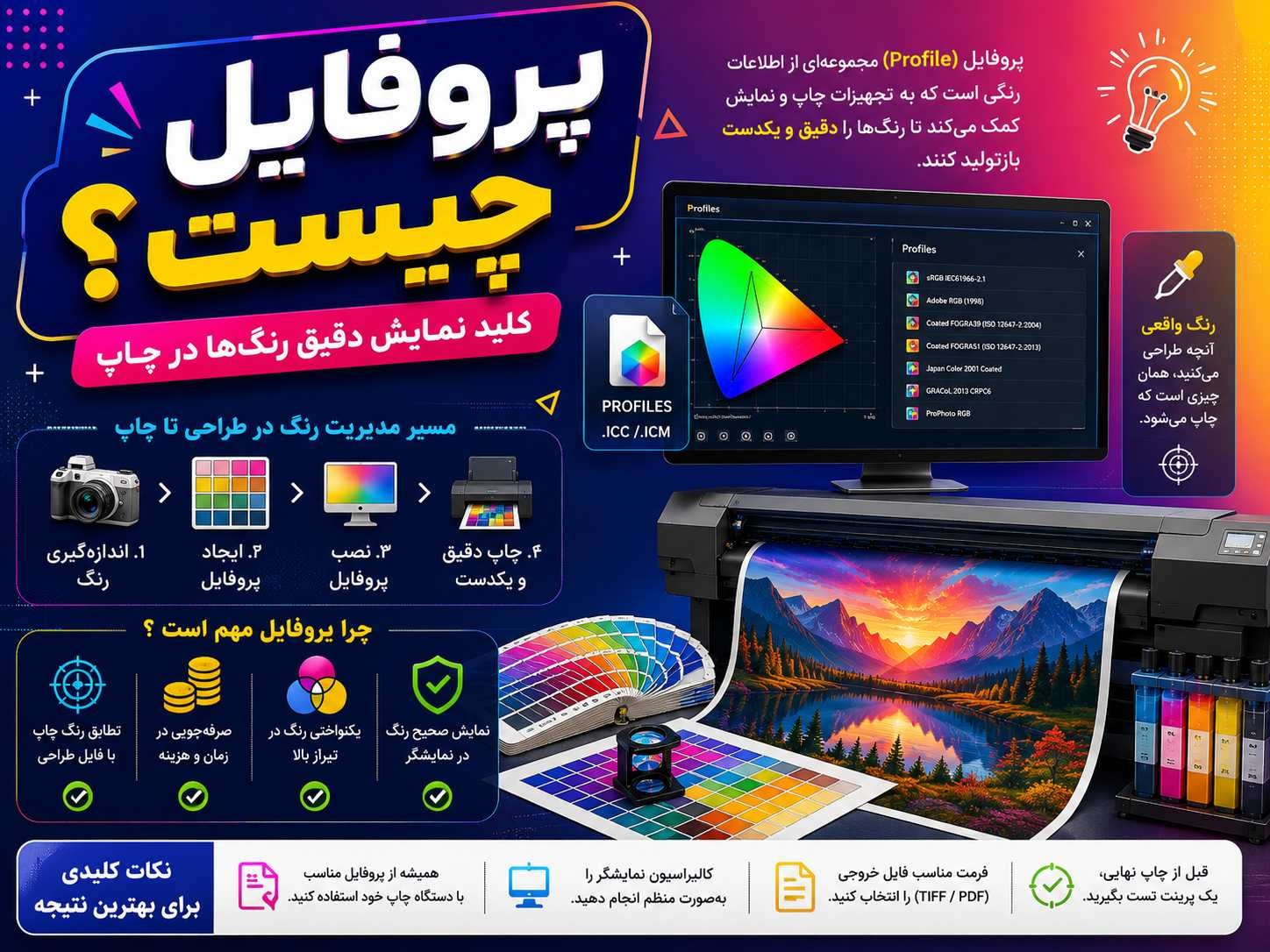
در اين مرحله پنل كنترل ICC يا همان پروفايلهاي پيشساخته ظاهر ميشود. (بطور پيشفرض فايلهاي پروفايل ويندوز داراي پسوند icm هستند) احتمالا ICC مربوط به مانيتور شما به طور پيشفرض در داخل كادر بالايي قرار گرفته است (اگر درايور مانيتور را نصب كرده باشد). كه نمايشگر مارك مانيتور و مدل آن است. اگر آن را نميبينيد با زدن دكمهي Load يا فراخواني پوشه پروفايلهاي پيشفرض را باز كرده و به دنبال ICC مانيتورتان بگرديد و آن را باز كنيد. احتمالا به محض باز كردن يك پروفايل خاص تنظيمات داخل پنجره تغيير ميكنند. ما در حقيقت قصد داريم اين تنظيمات را تغيير داده و با همين نام ذخيره كنيم.
در اين مرحله بايد مقدار كنتراست (تفاوت سفيدي و سياهي) و شدت آن را تعيين كنيد. اين گزينه دقيقا مشابه گزينه Contrast در تلويزيونهاي خانگي عمل ميكند. شما بايد مقدار كنتراست تصوير را روي بيشترين حد آن قرار دهيد تا ميزان تغييرات اشعه گاما در مراحل بعد كاملا دقيق انجام شود. منوي مانيتورتان را باز كنيد (اين منو از دكمههاي تنظيم كننده خود مونيتور قابل دسترسي است) و به دنبال گزينه Contrast بگرديد. حالا بايد مقدار روشنايي تصوير را نيز تنظيم كنيد. مقدار آن را نيز بنا به تشخيص خودتان كم يا زياد كنيد. اين عمل را آنقدر ادامه دهيد تا نوار چهارخانههاي موجود در پنل كنترل، دقيقا به رنگ مشكي و نوار زير آن نيز كاملا سفيد شود. فراموش نكنيد اگر نوار بالايي كاملا سياه شود و نوار پاييني رنگ خاكستري داشته باشد، بدين معني است كه مقدار روشنايي مانيتور شما هنوز تنظيم نيست .
مقدار فسفر شيميايي در مانيتور در حقيقت نشاندهنده محدوده رنگهاي نمايشي است كه شما ميتوانيد روي مانيتور مشاهده كنيد. در اين مرحله ميتوانيد يكي از پيشفرضهاي موجود را برگزينيد. دو پيشفرض معمولي در اين مرحله عبارتند از EBU/ITU: و Trinitron كه ميتوانيد آنها را انتخاب كنيد. اگر گزينه مورد نظر شما در اين منو موجود نيست ميتوانيد مقدار دقيق رنگهاي قرمز و سبز و آبي را به طور دستي وارد كنيد.
در راهنماي آنلاين ادوبي گفته شده كه در صورتي كه از مقدار دقيق اين رنگها مطلع نيستيد، ميتوانيد از بخش پشتيباني فني شركت سازنده آن سوال كنيد. بدنيست اين روش را نيز امتحان كنيد!
در اين مرحله بايد مقدار سايهها و رنگهاي مياني قابل نمايش روي مانيتور را تنظيم كنيد. بدين منظور ميتوانيد با مشخصه گاما به صورت تركيبي يا خاكستري و يا به صورت جداگانه با سه رنگ جداگانهي سبز، قرمز و آبي كار كنيد. اگر ميخواهيد سه رنگ را جداگانه تنظيم كنيد گزينه View Single… را كليك كنيد. سه مربع كوچك رنگي نشاندهنده وضعيت نمايش رنگ مربوط به هركدام است. ميلهبار زير هركدام از مربعها را به چپ و راست حركت دهيد تا مربع داخلي در رنگ حاشيه ناپديد شود. ممكن است بخواهيد يك مقدار گاماي جداگانه براي ديدن تصاوير در ويندوز، انتخاب كنيد.
اين مقدار براي كامپيوترهاي خانگي با سيستمعامل ويندوز برابر 2/2 است (توجه كنيد كه اين گزينه در ويندوز NT موجود نيست). ويندوز مذكور به دلايل امنيتي امكان دستيابي Adobe Gamma به تنظيمات سختافزاري را نميدهد.
در اين مرحله بايد سفيدترين نقطه قابل نمايش روي مانيتور را تعريف كنيد. رنگ سفيد روي مانيتور با مقدار حرارت تعريف ميشود كه واحد آن در مبناي كلوين است و تعيين ميكند كه رنگ سفيد مورد استفاده تا چه ميزان سرد يا گرم است! مقدار پيش فرض نقطه سفيد يا White Point براي بيشتر كامپيوترها و تلويزيونهاي خانگي برابر 3900K يا درجه كلوين است. فراموش نكنيد از آنجا كه اين تنظيم يك تنظيم سختافزاري بسيار مهم است، در صورتي كه تا قبل از اين، از آن استفاده نكردهايد بهتر است در اين مرحله از تنظيمات خارج شويد و عمليت تنظيم را از همينجا دوباره ادامه دهيد.
در صورتي كه قادر به انتخاب يك نقطه سفيد مناسب نيستيد روش زير را امتحان كنيد:
تمامي چراغها را خاموش كنيد تا هيچ نوري به سطح مانيتور نتابد.
دكمه Measure را كليك كنيد و سپس OK را كليك كنيد. سه شكل چهارگوش ظاهر ميشود. هدف اين است كه رنگ شكل مياني تا حد امكان به خاكستري طبيعي (بدون هيچ تهرنگي ) نزديك شود. سعي كنيد به صورت چشمي، تفاوت كنتراست بين خاكستري مايل به آبي و خاكستري مايل به زرد را تشخيص دهيد و سپس رنگ مياني آن را به عنوان خاكستري طبيعي انتخاب كنيد. (براي تغيير رنگها با دكمههاي جهتدار به چپ و راست برويد) رنگ خاكستري آبي انتخاب شده را را چندبار كليك كنيد تا ناپديد شود. سپس رنگ خاكستري زرد را پيدا كرده و چندبار كليك كنيد تا آن هم ناپديد شود. حالا از ميان رنگهاي مياني رنگ خاكستري طبيعي را كليك كرده و جدا كنيد.
اكنون شما تمامي مشخصات مانيتورتان را تنظيم كرديد. اين مشخصات حاوي اطلاعات مربوط به ميزان روشنايي و رنگ صفحه نمايش است كه ميتواند بوسيله تمامي نرمافزارهاي گرافيكي كه از پروفايلهاي نمايشي پشتيباني ميكنند (همچون Adobe illustrator) مورد استفاده قرار بگيرد.آخرين مرحله، ذخيره كردن اين تنظيمات است. ميتوانيد هر نامي براي آن انتخاب كنيد. Adobe Gamma از اين به بعد اين پروفايل را به عنوان پروفايل پيشفرض كامپيوتر شما قرار ميدهد.